 cPanel, Linux tabanlı web hosting hesaplarında site yönetimini tarayıcı üzerinden gerçekleştirmeyi sağlayan yaygın bir kontrol panelidir. Dosya yüklemek, alan adı yönlendirmek, SSL sertifikasını kontrol etmek, yedek almak ve kaynak kullanımını izlemek gibi günlük işlemler için komut satırı bilgisi gerektirmeden merkezi bir çalışma alanı sunar.
Ancak cPanel kullanımı yalnızca simgelere tıklamaktan ibaret değildir. Doğru klasöre dosya yüklemek, güvenlik ayarlarını ihmal etmemek, değişiklik öncesi yedek almak ve paneldeki kaynak verilerini yorumlamak; sitenin düzenli çalışması açısından önemlidir. Bu rehber, cPanel’e yeni başlayanların güvenli ve planlı bir başlangıç yapmasına yardımcı olur.
cPanel’e giriş yapmadan önce bilinmesi gerekenler
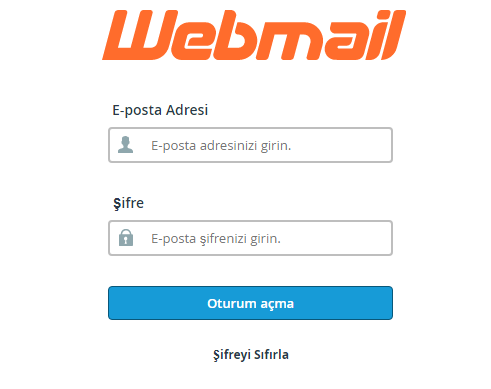
cPanel giriş adresi, hosting sağlayıcınızın kurulum e-postasında veya müşteri panelinde yer alır. Sık görülen adres biçimleri alan adının sonuna :2083 eklenmesi ya da sağlayıcının belirlediği özel giriş adresidir. Her zaman size iletilen güvenli adresi kullanın; özellikle arama motoru reklamlarından ulaşılan benzer görünümlü giriş sayfalarına karşı dikkatli olun.
İlk girişte şu kontrolleri yapmak iyi bir başlangıçtır:
- Güçlü, yalnızca bu hesapta kullanılan bir parola belirleyin.
- Varsa iki aşamalı doğrulamayı etkinleştirin.
- Hesabın iletişim e-posta adresini güncelleyin.
- Disk alanı, trafik ve inode gibi paket sınırlarını gözden geçirin.
- Önemli değişikliklerden önce mevcut dosyaların yedeğini alın.
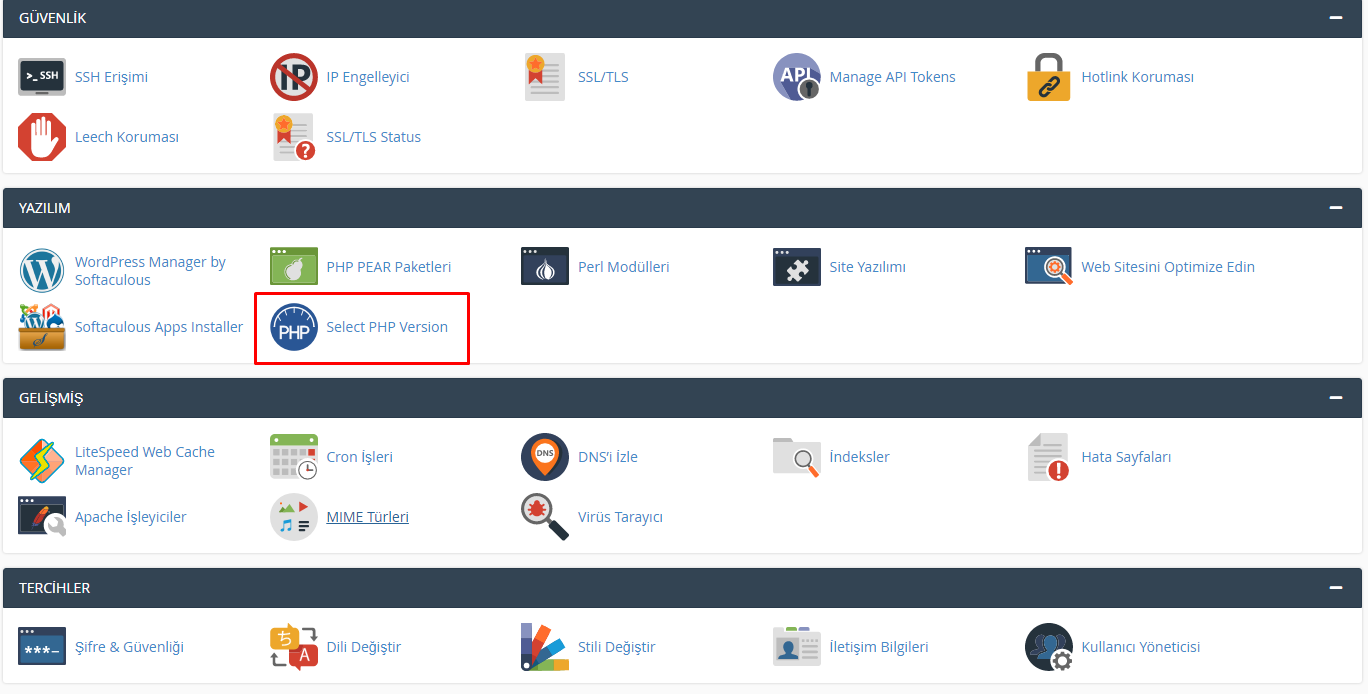
Arayüzdeki bölümlerin isimleri tema veya sunucu yapılandırmasına göre küçük farklılıklar gösterebilir. Buna karşın Dosyalar, Etki Alanları, Güvenlik, Ölçümler, Yazılım ve E-posta gibi temel kategorilerin çalışma mantığı benzerdir.
cPanel ana ekranını verimli kullanma
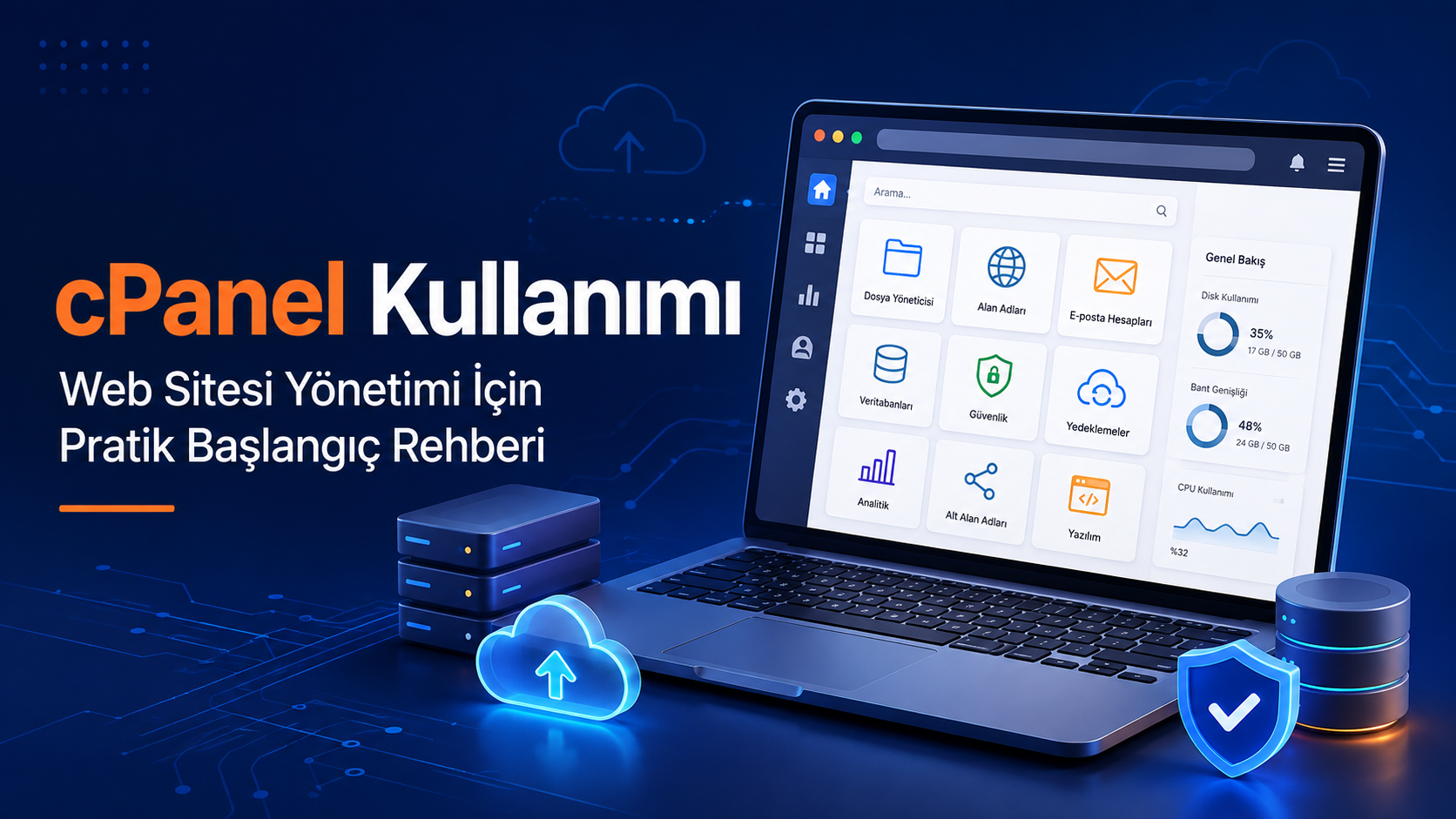
Ana sayfada çok sayıda araç bulunduğunda aradığınız seçeneğe ulaşmak zorlaşabilir. Bu nedenle üst bölümde yer alan arama kutusu, özellikle yeni kullanıcılar için hızlı bir yöntemdir. Örneğin “File Manager”, “SSL/TLS Status”, “Backup” veya “Metrics” yazarak ilgili araca doğrudan erişebilirsiniz.
Sağ veya sol taraftaki bilgi alanında hesabın temel istatistikleri bulunabilir. Burada kullanılan disk alanı, dosya sayısı, bant genişliği ve bazı paket limitleri görüntülenir. Bu değerleri belirli aralıklarla kontrol etmek, kota aşımı nedeniyle oluşabilecek dosya yükleme veya e-posta alma sorunlarını erken fark etmeyi kolaylaştırır.
| Bölüm | Temel kullanım amacı | Dikkat edilmesi gereken nokta | |||||
|---|---|---|---|---|---|---|---|
| Dosyalar | Site dosyaları, sıkıştırma ve yedek işlemleri | Doğru dizinde işlem yapın. | |||||
| Güvenlik | SSL, IP engelleme ve erişim kontrolleri | İşlemden önce mevcut ayarları not edin. | |||||
| Ölçümler | Ziyaret, hata ve kaynak verilerini inceleme | Tek bir güne değil, eğilimlere bakın. | |||||
| Yedekleme | Dosya ve yapılandırma kopyalarını alma | Yedeğin geri yüklenebilirliğini doğrulayın. |
Dosya Yöneticisi ile site dosyalarını yönetme
File Manager (Dosya Yöneticisi), FTP uygulaması kullanmadan tarayıcıdan dosya işlemleri yapmanızı sağlar. Birçok standart hosting hesabında ana web sitesi dosyaları public_html klasöründe yer alır. Bununla birlikte eklenti alan adları veya alt alan adları için farklı belge kökleri tanımlanmış olabilir. Dosya yüklemeden önce hangi alan adının hangi dizine bağlı olduğunu kontrol edin.
Dosya yüklerken doğru yöntem
Çok sayıda dosyayı tek tek yüklemek yerine, bilgisayarınızda ZIP arşivi oluşturup ilgili klasöre yüklemek pratik olabilir. Ardından arşivi Extract seçeneğiyle açabilirsiniz. Bu yöntemde sık yapılan hata, arşivin içindeki üst klasörün yanlış dizin yapısı oluşturmasıdır.
Örneğin web sitesinin açılış dosyası olan index.php veya index.html, alan adının belge kökünde bulunmalıdır. Dosya public_html/site-dosyalarim/ altında kalırsa alan adı açıldığında beklenen sayfa görüntülenmeyebilir. Arşivi açtıktan sonra dosya ağacını kontrol etmek bu sorunu önler.
Dosya izinleri konusunda temkinli olun
Dosya izinleri, bir dosyanın okunması, yazılması ve çalıştırılması için hangi kullanıcıların yetkisi olduğunu belirler. Tipik olarak klasörlerde 755, normal dosyalarda 644 kullanılır; fakat uygulamanın ve sunucu yapılandırmasının ihtiyaçları farklı olabilir. Bir hata çözmek amacıyla izinleri rastgele 777 yapmak güvenlik riski doğurabilir. İzin değişikliği gerekiyorsa önce uygulamanın resmi dokümantasyonunu ve hata kaydını inceleyin.
Alan adı, alt alan adı ve yönlendirme ayarları
cPanel’deki Domains bölümü, birden fazla web projesi yöneten hesaplar için kritik araçlardan biridir. Buradan yeni bir alan adı eklenebilir, alt alan adı oluşturulabilir veya bir adres başka bir adrese yönlendirilebilir. Alan adı ekleme işleminin web sitesini erişilebilir hâle getirmesi için DNS kayıtlarının da doğru sunucuya işaret etmesi gerekir.
Alt alan adları; blog, destek merkezi, test ortamı veya müşteri portalı gibi bölümleri ayırmak için kullanılabilir. Örneğin test.ornekalanadi.com üzerinde yapılacak denemeler, canlı sitenin dosyalarından ayrı bir dizinde yürütülebilir. Yine de test ortamının arama motorlarınca indekslenmesini veya hassas bilgi sunmasını engelleyecek önlemler alınmalıdır.
Yönlendirme oluştururken hedef adresi ve yönlendirme türünü dikkatle seçin. Kalıcı olarak taşınan sayfalarda uygun kalıcı yönlendirme tercih edilebilir; geçici kampanya veya bakım senaryolarında ise farklı bir yaklaşım gerekebilir. Gereksiz yönlendirme zincirleri hem kullanıcı deneyimini hem de sorun tespitini zorlaştırır.
SSL ve temel güvenlik kontrolleri
HTTPS, ziyaretçi ile site arasındaki trafiğin şifrelenmesine yardımcı olur. cPanel’de SSL/TLS Status gibi bir bölüm aracılığıyla alan adlarının sertifika durumunu görebilirsiniz. Sertifika yükleme, yenileme veya otomatik sertifika mekanizmalarının işleyişi hosting altyapısına göre değişebilir. Sertifika görünse bile hem http hem https sürümlerini tarayıcıda deneyerek yönlendirmenin doğru çalıştığını doğrulayın.
Güvenlik, yalnızca SSL sertifikasından ibaret değildir. cPanel hesabında uygulanabilecek temel önlemler şunlardır:
- Panel, FTP/SFTP ve uygulama yönetici hesaplarında ayrı ve güçlü parolalar kullanmak.
- Kullanılmayan alt alan adlarını, eski kurulumları ve gereksiz dosyaları kaldırmak.
- İçeriği güncel tutmak; özellikle CMS, tema ve eklenti güncellemelerini takip etmek.
- Şüpheli dosya değişiklikleri veya beklenmeyen trafik artışlarında erişim ve hata kayıtlarını incelemek.
- Gerekmedikçe geniş IP engelleme kuralları oluşturmamak; meşru ziyaretçilerin erişimini etkilememek.
Bir güvenlik ihlali şüphesinde rastgele dosya silmek yerine önce yedek alın, erişim bilgilerini değiştirin ve mümkünse uzman desteğiyle kayıtları inceleyin. Böylece hem sorunun kapsamını anlamak hem de geri dönüş planı oluşturmak daha kolay olur.
Yedekleme planı: yalnızca yedek almak yeterli değildir
cPanel’deki yedekleme araçları, hesap kapsamındaki dosyaların ve bazı yapılandırmaların kopyasını oluşturmanıza yardımcı olabilir. Tam yedek ile kısmi yedek seçeneklerinin içeriği farklıdır. Tam yedek, hesap taşınması veya kapsamlı arşivleme gibi durumlarda yararlı olabilir; belirli bir klasörü geri almak için ise ilgili dosyaların ayrı bir kopyası daha hızlı çözüm sunabilir.
Sağlıklı bir yedekleme yaklaşımı şu sorulara yanıt vermelidir: Yedek ne sıklıkla alınıyor? Nerede saklanıyor? Canlı hesaptan ayrı bir konumda mı? Geri yükleme süreci test edildi mi? Özellikle e-ticaret, üyelik veya sık içerik güncellenen projelerde yalnızca manuel yedeklere güvenmek yeterli olmayabilir.
Geri yükleme işlemi, mevcut ve çalışır durumdaki verilerin üzerine yazabilir. Bu nedenle geri yükleme öncesinde güncel durumun ek bir kopyasını almak, hangi tarihe dönüleceğini netleştirmek ve mümkünse önce test ortamında denemek iyi bir uygulamadır.
Kaynak kullanımı ve hata kayıtlarını inceleme
Bir site yavaşladığında veya zaman zaman hata verdiğinde sorun her zaman hosting paketinden kaynaklanmaz. Hatalı bir eklenti, verimsiz bir sorgu, yoğun bot trafiği, büyük medya dosyaları veya yanlış yapılandırılmış bir yönlendirme de etkili olabilir. cPanel’in Metrics bölümündeki araçlar, incelemeye nereden başlanacağı konusunda ipucu verir.
Errors bölümü yakın dönemde oluşan web sunucusu hata kayıtlarını gösterebilir. Buradaki satırlar; eksik dosya, izin sorunu veya uygulama hatası gibi durumları işaret edebilir. Tek bir hata satırına göre kesin hüküm vermek yerine, hata zamanı ile sitenin davranışını karşılaştırın.
Raw Access, Visitors veya benzeri erişim araçları ise hangi adreslerin yoğun istek gönderdiğini anlamaya yardımcı olabilir. Olağandışı istek yoğunluğu görülürse, uygulama logları, önbellek ayarları ve güvenlik katmanları birlikte değerlendirilmelidir. Kaynak sınırlarının düzenli biçimde aşılması durumunda ise sitenin teknik gereksinimleri yeniden ele alınmalıdır.
cPanel kullanımında sık yapılan hatalar
- Yanlış dizine yükleme: Alan adı açılmadığında önce belge kökünü ve açılış dosyasının konumunu kontrol edin.
- Yedeksiz güncelleme: Tema, eklenti veya kod değişikliğinden önce en azından ilgili dosyaların yedeğini alın.
- Parolayı paylaşma: Mümkünse iş için ayrı erişimler veya sınırlı yetkili hesaplar kullanın.
- DNS değişikliğini anında sonuç bekleyerek değerlendirme: DNS güncellemelerinin yayılması zaman alabilir.
- Hata mesajını gizlemek için rastgele ayar değiştirme: Önce hata kaydını okuyun, sonra kontrollü ve not alarak ilerleyin.
Sonuç: düzenli kontrollerle cPanel’i güvenli kullanın
cPanel, günlük web sitesi yönetimini kolaylaştıran güçlü bir araçtır. Dosyaları doğru dizinde tutmak, alan adı ve SSL durumunu izlemek, güvenliği güncel tutmak, yedekleri planlamak ve hata kayıtlarını düzenli kontrol etmek; panelden alınacak verimi artırır. Her değişiklikte küçük ve ölçülebilir adımlarla ilerlemek, olası sorunlarda geri dönüşü de kolaylaştırır.
ServerPlus altyapısında barındırılan projeniz için kontrol paneli işlemleri konusunda tereddüt yaşıyorsanız, önce mevcut yapılandırmanızı ve yedek durumunuzu gözden geçirin. Ardından ihtiyacınıza uygun hosting ya da sunucu çözümünü değerlendirirken projenizin trafik, depolama, güvenlik ve yönetim gereksinimlerini birlikte ele alın.